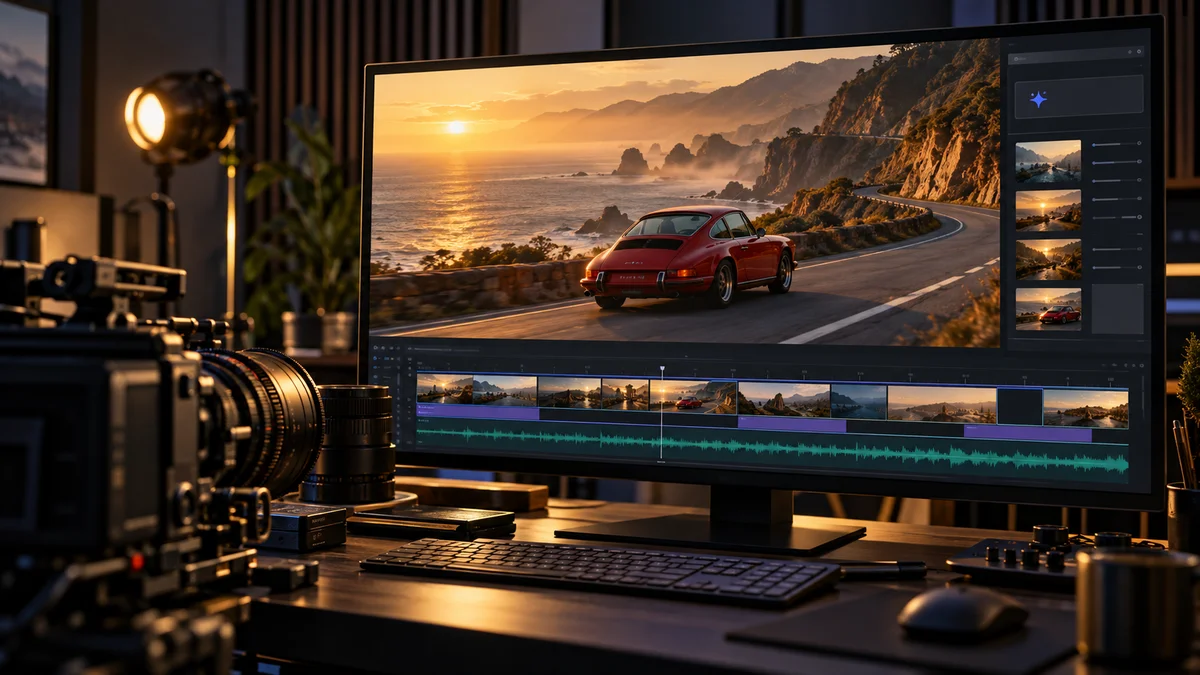
Så gör du proffsiga AI-videor för sociala flöden 2026
En bra prompt och lite tur räcker för ett okej klipp, inte för flödet. Steg för steg: bild-till-video, regissörsprompt, flera tagningar och rätt efterredigering.
Innehåll
"Skriv en bra prompt och ha lite tur" räcker för att få ett klipp som ser häftigt ut för dig själv. Det räcker inte för att få något som ser ut som det där du scrollar förbi i flödet och tänker "vänta, gjorde de det med AI?". Skillnaden mellan de två är inte en bättre prompt — det är fem eller sex steg du hoppar över om du bara genererar en gång och publicerar det du får.
Den här guiden går igenom hela vägen: hur du väljer rätt startpunkt, hur du skriver en prompt som en regissör i stället för en poet, varför du ska räkna med att kasta bort de flesta klippen du genererar, och varför efterbearbetningen — inte generatorn — är det som faktiskt avgör om resultatet känns proffsigt.
En sak värd att veta innan du börjar: de imponerande demoreelsen som verktygstillverkarna själva visar upp är sällan det första försöket. De är ett urval av de bästa klippen ur hundratals genereringar, ofta med efterhandsredigering ovanpå. Jämför du ditt första, enda försök mot deras bästa urval jämför du fel saker. Målet med den här guiden är att ge dig samma process de faktiskt använder, inte en genväg förbi den.
- Bäst helhet
Bredast: stark bild-till-video, kameraarbete och atmosfär i samma verktyg.
- Bäst för redigering & effekter
Stödjer keyframes och video-till-video, för dig som vill styra mer i detalj.
- Bäst pris-prestanda
Gratisnivå som räcker för att lära sig, stark bild-till-video.
- Efterbearbetning, gratis
Här händer klippningen, undertexterna och ljudet — gratis huvudversion.




Steg 1: Börja med en bild, inte bara text
Den enklaste vägen till ett klipp som ser slumpmässigt ut är att skriva en textprompt och hoppas. Text-till-video är ett lotteri: kameran, karaktären och stilen bestäms på nytt varje gång, vilket gör det svårt att få kontinuitet mellan flera klipp i samma video.
Bild-till-video löser det. Du komponerar (eller genererar) en still bild med exakt den ram, karaktär och stil du vill ha, och låter verktyget bygga rörelse, kameraarbete och atmosfär runt den bilden. Pika kan enligt vår recension animera en stillbild med kamera som rör sig genom scenen, karaktärer som blinkar eller vrider huvudet, och belysning som ändras — samma princip gäller Kling. Det är skillnaden mellan att beskriva en scen och att faktiskt bestämma den innan generatorn rör den.
Så här bygger du referensbilden: generera den i ett dedikerat AI-bildverktyg (se vår genomgång av de bästa AI-bildverktygen) i stället för att låta videoverktyget hitta på både bild och rörelse i samma steg. Det ger dig två fördelar. Du kan iterera på kompositionen billigt — bildgenerering kostar mindre och går snabbare än videogenerering — innan du lägger krediter på rörelse. Och du kan återanvända exakt samma referensbild i flera klipp, vilket är hela lösningen på problemet att en karaktär ser olika ut från tagning till tagning.
Steg 2: Skriv prompten som en regissör
En vag prompt ger ett vagt resultat. En regissör beskriver inte bara vad som händer, utan hur kameran rör sig, vilket ljus som finns och i vilket tempo. Fyra saker att alltid specificera:
Kamerarörelse
Statisk bild, panorering, dolly in/out eller handhållen känsla. "Kameran rör sig sakta framåt" ger ett annat resultat än "statisk vid axelhöjd".
Belysning och stämning
"Mjukt kvällsljus från vänster" styr mer än "snyggt ljus". Ju mer konkret, desto mindre slumpmässigt.
Tempo
Långsam, flytande rörelse eller snabb, hackig klippkänsla — säg det rakt ut i prompten.
Vad som INTE ska hända
Negativa instruktioner (ingen text i bild, inga extra personer, ingen kameraskakning) minskar vanliga fel innan de uppstår.
Skillnaden i praktiken:
- Vagt: "en person går på en gata" → slumpmässig person, slumpmässig gata, slumpmässig kamera.
- Specifikt: "kameran följer bakom en person i regnjacka som går genom en tomt regnvåt gränd på kvällen, neonskyltar reflekteras i asfalten, långsam dolly framåt" → samma prompt ger ett förutsägbart, återupprepningsbart resultat.
- Vagt: "en kaffekopp på ett bord" → statisk, ointressant.
- Specifikt: "makrokamera som sakta zoomar in mot en ångande kaffekopp på ett träbord, morgonljus från ett fönster till vänster, ångan rör sig långsamt uppåt" → ger verktyget något konkret att bygga rörelsen kring.
Steg 3: Förvänta dig inte en perfekt tagning direkt
Det här är det steget de flesta hoppar över, och det är därför resultatet känns amatörmässigt. Proffs som jobbar med AI-video genererar samma klipp fem, tio eller tjugo gånger och väljer den bästa tagningen — precis som en vanlig filminspelning tar om en scen tills den sitter. Ett enda försök är sällan det du publicerar; det är underlaget du sorterar bland.
Håll klippen korta (2–4 sekunder per generering är standard hos de flesta verktyg) och bygg upp en längre video genom att klippa ihop flera korta, lyckade tagningar i efterhand, i stället för att jaga en lång, perfekt generering i ett svep.
Bygg en sekvens, inte ett klipp i taget
En 15–30 sekunders video som känns som en sammanhängande scen, inte fem slumpmässiga klipp, byggs genom att återanvända samma byggstenar mellan tagningarna.
Samma referensbild i varje tagning
Utgå från samma karaktärs- eller miljöbild för alla klipp i sekvensen. Det är den enskilt viktigaste tekniken för att en karaktär inte ska "byta ansikte" mellan klipp två och tre.
Variera vinkeln, inte identiteten
Generera samma scen från olika kameravinklar (närbild, helbild, över axeln) i stället för att hoppa till en helt ny miljö — det ger dig klippbara alternativ till redigeringen senare.
Planera övergångarna innan du genererar
Bestäm i förväg om klipp A ska sluta där klipp B börjar (matchande rörelse) eller om du klipper på ett hårt snitt. Det avgör vilken kamerarörelse du ska be om i respektive prompt.
Generera fler varianter av samma tagning än du tror behövs
Räkna med 5–10 genereringar per tagning för att få en du faktiskt vill använda, inte en du nöjer dig med.
Extra fingrar, morfande ansikten och föremål som glider in i varandra
Det vanligaste felet, och nästan alltid en följd av för mycket rörelse och för många detaljer i samma bildruta. En hand som når efter något, flera personer som rör sig samtidigt, eller snabba kamerarörelser genom en detaljerad miljö ger modellen fler chanser att tappa spåret av vad som faktiskt ska finnas var. Lösningen är sällan en bättre prompt — det är en enklare scen.
Text i bild blir grötig
Skyltar, logotyper och text i själva scenen blir nästan alltid oläsbara eller förvrängda, oavsett verktyg. Be aldrig om text i prompten. Lägg all text — rubriker, undertexter, logotyper — på i efterredigeringen, där du har full kontroll över hur den ser ut.
Karaktären ser olika ut i varje klipp
Genererar du en ny text-till-video-tagning för varje del av videon får du i praktiken en ny slumpmässig person varje gång, även om prompten beskriver "samma" karaktär. Enda pålitliga lösningen är bild-till-video från en och samma referensbild i varje tagning, som beskrivet ovan.
Flimmer eller hackig rörelse mellan bildrutor
Vanligast vid snabba kamerarörelser eller när mycket förändras samtidigt i bilden. En långsammare, enklare rörelsebeskrivning — "sakta" i stället för "snabbt", en riktning i stället för flera — minskar det påtagligt.
Ett återkommande mönster värt att känna igen: fel blir vanligare ju mer som händer i bilden samtidigt. En enda person i en enkel miljö med långsam rörelse har betydligt färre chanser att gå fel än en folksamling med snabba rörelser och detaljerad bakgrund. Förenkla scenen först, lägg till komplexitet bara om resultatet håller.
Steg 4: Efterbearbetningen är där proffskänslan skapas
Det här är den del som faktiskt gör skillnaden mellan "en AI genererade det här" och "det där såg ut som en riktig produktion" — och den del ingen AI-video-tjänst gör åt dig automatiskt.
- Klippning i takt. Klipp på musikens beat, inte bara när ett klipp råkar ta slut. Det är den enskilt största anledningen till att vissa AI-videor känns proffsiga och andra känns som en slumpmässig bildspel.
- Färggradering. Klipp från olika genereringar har sällan exakt samma färgton. En snabb, enhetlig färggradering över hela videon binder ihop klippen visuellt.
- Undertexter. De flesta ser video i flödet utan ljud till en början. Auto-captions är inte valfritt om du vill att budskapet ska nå fram innan någon slår på ljudet.
- Ljud och musik. Musik du faktiskt får använda kommersiellt, inte bara det som råkar ligga i ett bibliotek. Ljuddesign (whooshar, impact-ljud på klipp) gör mer för känslan av produktion än de flesta anar.
Ljud förtjänar ett eget stycke, för det är det mest underskattade steget av alla. En video utan ljuddesign känns tom även om bilden är perfekt — ett svischande kameraljud på en snabb rörelse, ett litet handslag när något får kontakt med marken, en tyst men märkbar bakgrundsatmosfär. Inget av det finns i en AI-genererad videofil; det läggs på i efterhand. För musik: håll dig till bibliotek med tydlig kommersiell licens (YouTubes eget Audio Library är gratis och kommersiellt licensierat; tjänster som Epidemic Sound och Artlist är abonnemangsbaserade men täcker sociala plattformar). Att lägga musik från Spotify eller ett slumpmässigt YouTube-klipp bakom en video du publicerar för ett företag är ett sätt att garanterat få den nedtystad eller borttagen.
CapCut AI är gratis, byggt för vertikalt format och har auto-captions på över 60 språk inbyggt — vår rekommendation för just det här steget, oavsett vilket verktyg du genererade klippen i.
Steg 5: Formatet är plattformens, inte generatorns
En video kan vara tekniskt felfri och ändå se fel ut om formatet är fel för var den ska visas.
9:16, inte 16:9
Vertikalt för flöden (TikTok, Reels, Shorts). Generera i rätt format från början i stället för att beskära i efterhand — beskärning tappar ofta det viktigaste i bilden.
De första tre sekunderna avgör allt
Ingen långsam upptrappning. Det som ska få folk att stanna kvar måste synas omedelbart.
Gör slutet loopbart
Ett klipp som glider naturligt tillbaka till sin början håller tittaren kvar längre och triggas oftare av algoritmen som en video värd att visa igen.
Lämna plats för gränssnittet
Text och viktiga detaljer ska inte hamna där plattformens egna knappar och bildtexter läggs ovanpå.
Ett annat spår: AI-avatarer, inte genererad scen
Allt ovan handlar om att generera en scen från grunden — rörelse, miljö, kamera. Ska videon i stället vara någon som presenterar, förklarar eller säljer rakt in i kameran är en AI-avatar ofta ett bättre val än en genererad scen. HeyGen och Synthesia löser ett annat problem: en realistisk digital person som pratar, utan att kameravinkel, ljus eller kontinuitet mellan tagningar behöver lösas alls, eftersom avataren är konsekvent från grunden. Priset är mindre kreativ frihet — du får en presentatör, inte en filmscen. För utbildningsvideor, produktdemos och säljmaterial i skala är det ofta ändå det snabbaste sättet till ett proffsigt resultat, av precis motsatt anledning till resten av den här guiden: här är utmaningen redan löst åt dig.
Ett komplett exempel: 15 sekunder från idé till färdig video
Så här hänger stegen ovan ihop i praktiken, för en tänkt produktvideo till sociala flöden:
Referensbild
Generera en produktbild i ett AI-bildverktyg: produkten på ett bord, mjukt sidoljus, ren bakgrund. Tre eller fyra varianter för att välja den bästa kompositionen.
Tagning 1 — etablering
Bild-till-video från referensbilden: långsam dolly in mot produkten, 3–4 sekunder. Generera 6–8 varianter, välj den med jämnast rörelse.
Tagning 2 — detalj
Samma referensbild, närbild på en detalj (logotyp, material, funktion), lätt panorering. Håller karaktären/produkten identisk mellan tagningarna.
Tagning 3 — kontext
Produkten i användning eller i en miljö, något snabbare tempo för att bryta rytmen inför slutet.
Klipp ihop i takt
Tre tagningar in i CapCut, klippta på en musikbeat snarare än på klippens naturliga längd. Färggradera alla tre till samma ton.
Text och ljud
Auto-captions för eventuellt tal, ett par ljudeffekter på övergångarna, kommersiellt licensierad musik under hela klippet.
Loop-slutet
Sista bildrutan liknar den första tillräckligt för att videon kan repeteras sömlöst i flödet.
Räkna med att detta tar längre tid än att generera ett enda klipp — men det är också skillnaden mellan ett resultat som ser genererat ut och ett som ser producerat ut.
Vilket verktyg för vad?
Kling AI
Bredast av de tre — stark bild-till-video, kameraarbete och atmosfär i samma verktyg. Vårt högst betygsatta AI-videoverktyg.
- Gratisnivå
- Ja, kreditbaserad
- Bäst för
- Bild-till-video med hög wow-faktor
Runway
Stödjer keyframes och video-till-video för mer detaljerad kontroll, plus en bredare produktionsplattform (redigering, röst, avatarer).
- Bäst för
- Detaljstyrning och redigering
- Pris
- Från cirka 10 USD/mån för enklare alternativ i samma klass
Pika
Stark bild-till-video (kamera genom scenen, karaktärsrörelse, ljusändringar) och video-till-video, till lägre pris.
- Gratisnivå
- Ja, kreditbaserad
- Bäst för
- Pris-prestanda
Luma (Ray3)
Stark på naturlig, fysikkorrekt rörelse — flödande vatten, tyg, hår. Mindre flexibel för kameraarbete än Kling eller Runway.
- Bäst för
- Naturlig rörelse och realism
- Gratisnivå
- Nej, enligt prissidan i september 2026
Ett verktyg du inte längre kan använda är Sora 2 — OpenAI stängde ner både appen, webbversionen och API:t under 2026. Har du klipp skapade där finns de kvar, men du kan inte generera nya.
Checklista innan du publicerar
Fem saker att gå igenom innan videon går ut, oavsett hur bra enskilda klipp känns:
Vanliga frågor
Kort sammanfattat: det som skiljer en amatörmässig AI-video från en proffsig är inte generatorn, det är stegen runt den — bild-till-video för kontinuitet, en regissörs prompt, flera tagningar att välja bland, och en riktig efterredigering med klippning i takt, färggradering och undertexter. Verktyget väljer bara startmaterialet.
Ingen av delarna ovan kräver dyr utrustning eller professionell utbildning — de flesta av verktygen har en gratisnivå som räcker för att öva. Det som faktiskt krävs är att räkna med processen: en referensbild innan rörelsen, flera genereringar innan ett godkänt klipp, och en riktig efterredigeringsomgång innan publicering. Hoppar du över något av de stegen är det precis det som syns i resultatet, oavsett hur avancerad modellen bakom är.
Vanliga frågor
- Oftast för att du genererat en enda text-till-video-tagning och publicerat den direkt. Det som ger en proffsig känsla är bild-till-video för kontinuitet, en prompt skriven som en regissör (kamerarörelse, ljus, tempo), flera tagningar att välja bland, och en riktig efterredigering med klippning i takt, färggradering och undertexter.