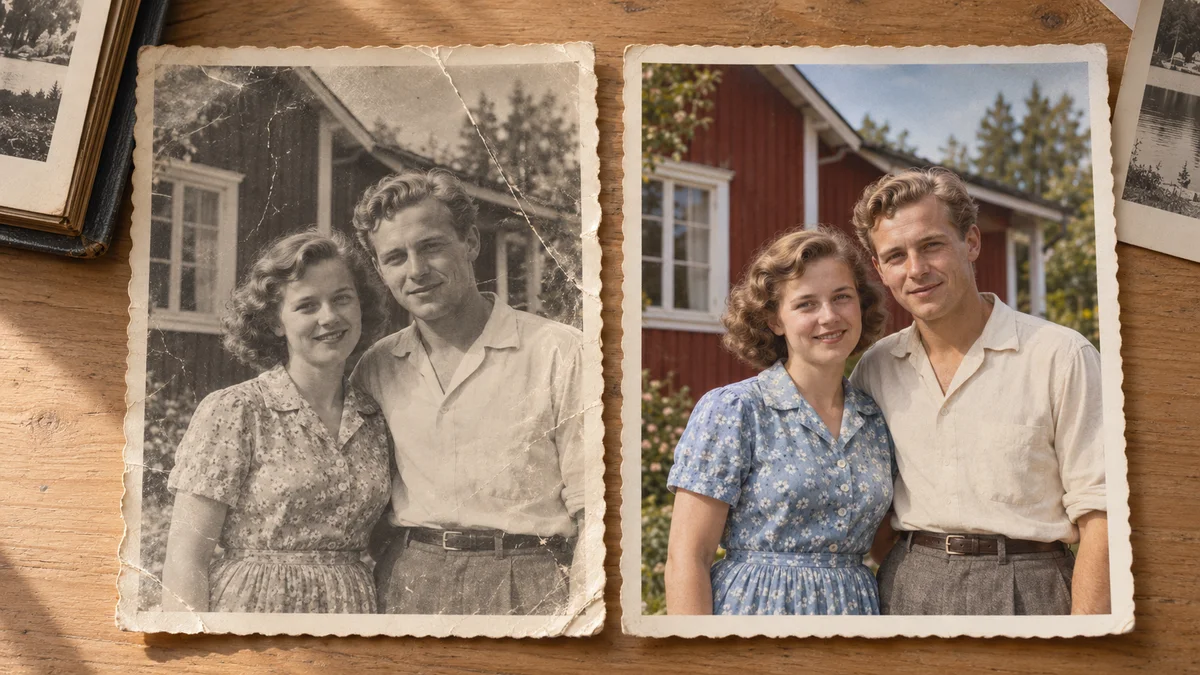
Förbättra gamla foton med AI – ta bort repor, färglägg och öka skärpan
Ge gamla familjefoton nytt liv med AI. Här går vi från skanning till lagade repor, tydligare detaljer och färg – med verktyg, prompter och råd för att bevara originalet.
Innehåll
Ett gammalt familjefoto kan vara blekt, repigt och så litet att ansiktena knappt syns. Med AI går det att minska skador, förbättra kontrasten och skapa en färglagd version. Du behöver inte kunna avancerad bildredigering för att börja.
Det avgörande är att välja rätt behandling. En repa över himlen, ett suddigt ansikte och ett svartvitt fotografi behöver olika hjälp. Här går vi från pappersfoto till en färdig bild som du kan spara, dela eller skriva ut.
- Börja med en bra digital kopia. Skanna bilden eller fotografera den rakt ovanifrån i jämnt ljus.
- Laga först och färglägg senare. Då blir det lättare att se vad varje behandling förändrar.
- Kontrollera ansiktena. AI kan skapa trovärdiga detaljer som inte fanns i underlaget.
- Spara originalet separat. Behåll både den orörda skanningen och dina bearbetade versioner.
Vad kan AI göra med gamla foton?
Uttrycket ”förbättra bild” används för flera olika funktioner. Titta efter det som motsvarar problemet i just ditt foto:
- Restaurering: minskar synliga repor, fläckar och andra skador i den digitala bilden.
- Brusreducering: dämpar grynighet och digitalt brus. För kraftig behandling kan samtidigt sudda ut struktur.
- Skärpa och ansiktsförbättring: gör konturer och ansiktsdrag tydligare, ibland genom att skapa nya detaljer.
- Uppskalning: ökar antalet pixlar, exempelvis inför en större utskrift.
- Färgläggning: ger svartvita bilder uppskattade färger.
- Färgkorrigering: justerar färgstick och blekning i bilder som redan har färg.
En färglagd bild är en tolkning. Verktyget vet normalt inte vilken färg klänningen, bilen eller huset hade. På samma sätt behöver skarpare ögon inte betyda att ögonens ursprungliga utseende har återställts.
Vilket verktyg passar för att restaurera foton med AI?
Välj efter bilden och hur mycket kontroll du vill ha. Ett automatiskt webbverktyg är enkelt för ett första försök. Ett bildredigeringsprogram passar bättre om du vill korrigera en liten del utan att förändra resten. Vår översikt över AI-bildverktyg hjälper dig jämföra fler typer av bildbehandling.
Nero AI: ett enkelt första försök med repiga och blekta foton
Nero AI Photo Restoration har funktioner för skadereparation, ansiktsförbättring och färgläggning. Du laddar upp fotografiet och väljer behandling. Det gör tjänsten till ett alternativ när du vill prova på en enstaka bild utan att börja med lager och manuella retuschverktyg.
Nero uppger att nya användare får kostnadsfria provkrediter. Bearbetningen förbrukar krediter, så kontrollera åtgången och vilka nedladdningsalternativ som ingår innan du börjar med ett helt album. Tjänsten beskriver också att saknade detaljer kan ersättas med ett sannolikt utseende, snarare än det exakta originalet.
MyHeritage: när ansiktena i familjebilden är viktigast
MyHeritage Photo Enhancer är inriktat på att göra ansikten tydligare. Tjänsten hittar ansikten i fotografiet och låter dig titta närmare på dem. Förbättringen kan kombineras med färgläggning genom MyHeritage In Color.
Du behöver ett konto. Att registreringen är gratis betyder inte att obegränsad bildbehandling ingår; kontrollera erbjudandet för ditt konto. MyHeritage påpekar uttryckligen att förbättringen är en simulering och att resultat kan bli felaktiga eller förvrängda. Det är särskilt relevant när du känner personen på bilden och vill bevara utseendet.
Photoshop: när du vill styra korrigeringarna själv
I Adobes guide till fotorestaurering används Photo Restoration under Filter och Neural Filters. Där finns reglage för bildförbättring, ansiktsförbättring och minskning av repor. Kvarvarande skador kan bearbetas med exempelvis lagningspensel och klonstämpel.
Photoshop är ett alternativ om du vill arbeta selektivt och kombinera automatiska förbättringar med manuella justeringar. Programmet kräver en betald plan efter eventuell provperiod. För den som redan har tillgång till det är separata lager ett praktiskt sätt att hålla ändringarna åtskilda.
Steg 1: skanna eller fotografera pappersbilden
En bättre digital kopia minskar behovet av att AI gissar. Börja därför med själva pappersfotot, om du har det, i stället för en skärmbild av en bild som skickats runt i flera chattar.
Om du har en skanner
För ett vanligt pappersfoto är 600 ppi en användbar utgångspunkt om du vill kunna beskära eller förstora det. Inställningen kan heta dpi i skannerprogrammet. Det är ett praktiskt startvärde, inte ett krav som passar alla original. Små bilder och negativ kan behöva andra inställningar.
Skanna gärna i färg även om fotografiet är svartvitt. Då finns papprets ton och eventuella missfärgningar kvar i din digitala originalkopia. Spara helst en huvudkopia som TIFF med förlustfri komprimering eller som PNG, och gör en separat arbetskopia om webbtjänsten kräver JPEG.
Om du använder mobilen
- Lägg fotografiet plant och använd jämnt, indirekt dagsljus.
- Håll kameran parallellt med bilden så att kanterna inte blir sneda.
- Undvik blixt och flytta ljuskällan eller bilden om det uppstår reflexer.
- Låt fotot fylla en stor del av kamerabilden utan att kapa kanterna.
- Kontrollera skärpan innan du går vidare.
Fotografera helst utan glas framför bilden, om den enkelt kan tas ur ramen. Försök inte lossa ett fotografi som har fastnat mot glaset. Digital behandling kan vänta tills du har en säker kopia.
Ge originalfilen ett tydligt namn, exempelvis ”familjefoto-originalskanning.tif”. Spara också texten på baksidan av fotografiet. Namn, plats och datum är ofta minst lika värdefulla som en förbättrad bild.
Steg 2: rätta till ljus och kontrast
Börja med att beskära bort ytan utanför fotografiet och räta upp bilden. Justera sedan ljus och kontrast försiktigt. På ett blekt foto kan detta göra stor skillnad redan innan du använder AI-restaurering.
Se upp med mörka partier. Om en svart rock blir helt svart utan veck har du sannolikt förlorat information i justeringen. Samma sak gäller en vit skjorta där knappar och tygstruktur försvinner.
Har färgbilden blivit orange eller magentafärgad ska du först prova vitbalans eller färgbalans. Färgläggning av svartvita bilder är en annan funktion och är inte ett självklart val för ett blekt färgfoto.
Steg 3: laga repor och fläckar
Välj restaurering eller borttagning av repor och börja med en försiktig inställning om verktyget erbjuder det. Granska sedan både skadorna och oskadade områden. Behandlingen kan påverka mer än det du tänkte laga.
En repa över en slät bakgrund är lättare att bedöma än en som går genom ett ansikte. Titta särskilt på ögon, mun, hårfäste och klädernas kanter. Om en kvarvarande fläck behöver tas bort, korrigera helst just den delen i stället för att köra en starkare behandling över hela bilden.
Praktiskt exempel: Tänk dig ett svartvitt familjefoto med en ljus repa över väggen bakom personerna. Börja med att ta bort repan och kontrollera att väggen fortfarande ser jämn ut. Vänta med ansiktsförbättring tills du har jämfört den lagade bilden med originalet. Det här är ett exempel på arbetsgång, inte ett redovisat verktygstest.
Steg 4: gör detaljer tydligare utan att förändra personen
Nu kan du prova skärpa eller ansiktsförbättring. Jämför versionerna sida vid sida i samma storlek. Zooma därefter in och titta efter förändringar som är lätta att missa när bilden visas liten:
- Har ögonens form eller blickens riktning förändrats?
- Har munnen fått ett annat uttryck eller tänder som inte syntes tidigare?
- Har rynkor, fräknar eller andra kännetecken försvunnit?
- Har hår, glasögon eller öron fått konstiga konturer?
- Har ansiktet blivit mycket skarpare än resten av fotografiet?
Om personen börjar se annorlunda ut, minska effekten eller gå tillbaka till versionen före ansiktsbehandlingen. Det går att behålla ett mjukt ansikte och ändå få en fin förbättring genom bättre kontrast och färre skador.
Steg 5: färglägg den svartvita bilden
Gör färgläggningen på en kopia av den restaurerade svartvita versionen. Då har du kvar båda uttrycken och kan välja vilket du vill använda.
Kontrollera att färgen stannar på rätt ytor: hudton ska inte flyta ut över kragen och gräs ska inte färga skorna gröna. Titta också efter alltför starka färger. Ett äldre porträtt behöver inte få intensivt blå himmel och orange hud för att kännas levande.
Vet du att en viss kappa var mörkblå kan du använda den informationen vid manuell korrigering eller i ett verktyg som tar textinstruktioner. Utan sådant underlag bör färgerna behandlas som förslag. Skriv gärna ”AI-färglagd version” när du delar bilden tillsammans med släktinformation.
Kan man förbättra gamla foton med ChatGPT?
Ja, ChatGPT kan redigera en uppladdad bild med hjälp av textinstruktioner. Det är ett sätt att prova en förändring utan att leta efter enskilda reglage. Generativ redigering kan samtidigt ändra sådant du ville bevara. Instruktionen ”behåll ansiktet” är ett önskemål, inte en garanti.
Gör en ändring i taget och jämför med originalet mellan stegen. Om du är ovan vid att formulera instruktioner finns fler exempel i vår guide till att prompta bättre.
Prompt för en försiktig restaurering
”Restaurera det uppladdade fotografiet varsamt. Minska synliga repor och dammfläckar och förbättra kontrasten försiktigt. Behåll bilden svartvit. Bevara personernas ansiktsdrag, ålder, uttryck, kläder och placering. Lägg inte till föremål eller försköna ansiktena. Bevara fotografiets kornighet. Om detaljer är otydliga, låt dem hellre förbli mjuka än att skapa nya.”
Prompt för färgläggning
”Skapa en separat färglagd version av fotografiet med dämpade, naturliga färger. Behåll ansikten, föremål och komposition. Gör ingen ytterligare ansiktsförbättring. Följande färger känner jag till: [ange bara det du faktiskt vet]. Undvik stark mättnad.”
Prompterna är startpunkter att anpassa. Kontrollera resultatet visuellt även om verktyget säger att det har följt instruktionerna.
Går det att restaurera gamla foton gratis?
Det går att komma igång utan att köpa ett helt bildprogram, men skilj på gratis uppladdning, gratis förhandsvisning och gratis nedladdning. Ett verktyg kan visa resultatet utan kostnad och sedan ta betalt för att spara bilden i användbar upplösning.
Kontrollera därför vad som ingår innan du laddar upp många fotografier:
- Får du hämta den färdiga filen eller bara se en förhandsvisning?
- Finns det en vattenstämpel?
- Hur stor blir den nedladdade bilden?
- Förbrukas krediter vid varje nytt försök?
- Kräver provperioden betaluppgifter och övergår den i ett abonnemang?
För bredare bildskapande finns vår genomgång av gratis AI-bildverktyg. Vid restaurering behöver du dessutom kontrollera att tjänsten kan bearbeta ditt befintliga foto på det sätt du vill.
Spara bilden för utskrift och för framtiden
Skala upp först när du är nöjd med restaureringen. En större fil hjälper inte om ansiktet redan har blivit fel. Granska även den uppskalade versionen, eftersom ytterligare behandling kan förändra detaljer.
Som räkneexempel kräver en utskrift på 10 × 15 centimeter ungefär 1 180 × 1 770 pixlar vid 300 ppi. Det är en användbar riktpunkt för en detaljrik liten utskrift, inte en garanti för resultatet. En mjuk originalbild blir inte automatiskt detaljrik bara för att filen innehåller fler pixlar.
Spara en högkvalitativ JPEG för enkel delning och använd det format som fotolabbet efterfrågar för utskrift. Behåll dessutom den digitala originalkopian och en version med dina redigeringslager om du har arbetat i ett program som stöder det.
Ett tydligt system är att skilja mellan ”originalskanning”, ”restaurerad-svartvit” och ”ai-färglagd” i filnamnen. Lägg en säkerhetskopia på en separat lagringsplats och skriv ned vilka förändringar du gjort.
Vanliga frågor om att förbättra gamla foton med AI
Kan AI laga ett trasigt fotografi?
AI kan fylla i saknade partier i den digitala kopian, men kan inte säkert återskapa innehåll som är borta. En kompletterad bakgrund kan vara tillräcklig för en dekorativ bild. Ett saknat ansikte kräver betydligt större försiktighet.
Kan man göra ett suddigt ansikte helt skarpt?
Ibland går det att få ett betydligt tydligare resultat. Om underlaget saknar detaljer kan förbättringen däremot bygga på uppskattningar. Bedöm både skärpan och om personen fortfarande ser ut som i originalet.
Försvinner originalet när jag använder AI?
Arbeta med en separat kopia så behåller du kontrollen oavsett verktyg. Undvik att skriva över din enda skanning när du sparar resultatet.
Kan jag ladda upp privata familjebilder?
Kontrollera hur tjänsten lagrar och använder uppladdade bilder och vilka möjligheter som finns att radera dem. För känsliga fotografier kan lokal bildbehandling vara ett alternativ, men kontrollera att just den funktion du använder körs lokalt; ett installerat program kan också skicka bilder till en molntjänst.
Vilket foto ska jag börja med?
Välj en bild som är relativt hel men lite blekt eller repig. Då blir det lättare att bedöma behandlingen. Ta gärna ett foto av någon du känner igen väl: du har bättre förutsättningar att upptäcka om förbättringen förändrar personen.
Börja med en försiktig svartvit restaurering och spara den innan du provar något mer. Ett familjefoto får gärna bära spår av sin ålder. Det viktiga är att människorna och minnet finns kvar.